
哎呀,我说哥们姐们,你们有没有过这种经历?—— 在Adobe Illustrator(咱平常都亲切地叫它“AI”)里头吭哧吭哧干了几个钟头,灵感正哗哗地来,眼看一个贼拉棒的设计就要成型了。结果呢?软件冷不丁给你来个“白屏”或者“未响应”,你心里头那叫一个慌,手忙脚乱一顿操作,重启软件一看:完犊子!刚才画的图,没保存!那一瞬间,感觉心都凉了半截,几个小时的心血说没就没,恨不得把电脑给拆了-1。
别急,先稳住!这种事儿在设计师圈子里简直太常见了,十个里有八个都撞上过。你以为文件丢了就真找不回来了?那可未必!今天咱就捞点干货,好好唠唠ai如何找回未保存的图。其实啊,AI软件本身和你的电脑系统,都偷偷摸摸帮你存了不少“后备军”,就看你知不知道去哪儿找、怎么找了。
第一招:软件自带的“后悔药”——重启与自动恢复
这招是最简单、最应该首先尝试的。你可别小看了AI的“自觉性”。Adobe早就料到会有今天,所以给Illustrator装上了“自动恢复”功能。这功能就像个默默无闻的保镖,在你干活的时候,隔一段时间就悄悄把你当前的工作状态拍个“快照”,存成一个临时文件-1。
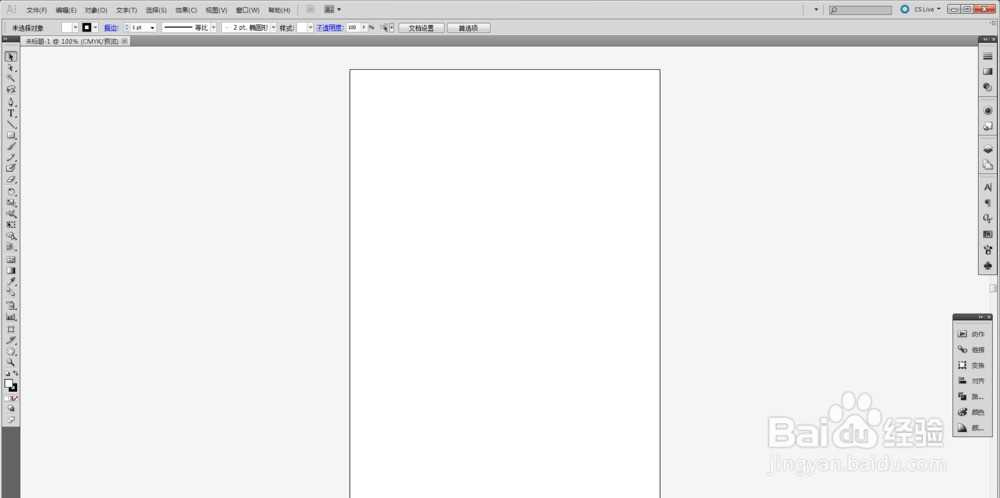
所以,一旦软件崩溃了,你第一件要做的事就是:重新打开Illustrator。啥也别干,就盯着屏幕。很多时候,软件一启动,就会自动弹出一个“恢复文件”的对话框,里头可能就躺着你刚才“消失”的作品-1-7。直接点恢复,大概率能救回来。这算是ai如何找回未保存的图最直接、最省力的法子,关键是动作要快,别在崩溃后又打开其他大文件或者进行大量文件操作。
第二招:当个“者”——手动翻找临时文件
要是重启软件没弹出那个救命的窗口,咱也别轻易放弃。临时文件它肯定还在电脑的某个角落里猫着呢,只是没自动现身而已。这时候,就得咱们手动去把它“挖”出来。
临时文件藏哪儿了呢?它有固定的“老窝”:
Windows系统:你可以去
C:\Users\[你的用户名]\AppData\Roaming\Adobe\Adobe Illustrator [你的AI版本号]\Temp这个路径下翻翻-1。这个“AppData”文件夹通常是隐藏的,你得先在文件夹选项里设置成“显示隐藏的文件和文件夹”才能看见-5。macOS系统:路径是
/Users/[你的用户名]/Library/Application Support/Adobe/Adobe Illustrator [版本]/Temp-1。Mac上的“资源库”文件夹也是默认隐藏的,你可以在Finder中按住“Option”键的同时点击“前往”菜单,就能看到它-9。
进去之后,你会看到一堆名字稀奇古怪、扩展名是.tmp或者.ai.tmp的文件。别晕,找那些文件大小不是0KB、修改时间和你崩溃时间最接近的文件-1。把它复制到桌面,然后把文件扩展名从.tmp改成.ai,最后双击用Illustrator打开试试。没准儿惊喜就在里头!这个过程有点像侦探破案,虽然麻烦点,但成功后的成就感也是杠杠的。
第三招:拥抱云端——Creative Cloud的版本历史
如果你用的是Adobe Creative Cloud订阅版,并且之前已经把这个文件保存过到云盘或者本地、同时开启了同步功能,那你就又多了一根“救命稻草”。Adobe Cloud有一个强大的“版本历史”功能。
你可以打开Creative Cloud桌面应用,或者在电脑上右键点击那个文件(如果它之前存过的话),选择“版本历史”。这时候,你会看到一个时间轴,上面记录了这款文件在不同时间点自动保存的多个版本-1。你可以像看电影回放一样,找到崩溃前最近的那个时间点,把那个版本恢复回来。这招对于防止文件损坏或者误操作覆盖也特别有用,可以说是现代设计师必备的保险技能。
第四招:系统级“时光机”——文件历史与备份
如果上面几招都扑了空,咱就得把范围扩大到整个操作系统了。Windows和macOS自身也有一些备份机制。
Windows文件历史:如果你之前设置并开启过“文件历史记录”功能,那可以去控制面板里找到它,尝试还原文件所在文件夹的历史版本-1。
macOS的Time Machine:这是苹果用户的法宝。只要你连着备份硬盘并开启了这个功能,你就可以进入Time Machine,沿着时间线回溯到崩溃之前的时刻,从那个时间点的备份里把文件“捞”回来-4-9。用过的朋友都知道,那种时间倒流的感觉,简直不要太治愈。
终极手段:专业工具深度扫描
假如啊,我是说假如,上面所有路子都走不通了,比如崩溃后电脑又继续运行了很久,临时文件可能被新数据覆盖了,那咱还有最后一条路:请出专业的数据恢复软件。
这类软件(比如结果里提到的EaseUS Data Recovery Wizard)的原理,是深度扫描你的硬盘扇区,寻找那些已经被标记为“删除”或“丢失”、但实际数据痕迹尚未被新内容完全覆盖的文件-1-7。它有可能找到更早期的一些AI缓存或临时文件碎片。不过这个方法成功率不是百分之百,而且操作起来需要些耐心:你需要选择文件原来所在的磁盘进行扫描,在结果里仔细寻找,恢复时还必须把文件存到另一个硬盘分区,避免二次覆盖-1。这算是ai如何找回未保存的图的终极解决方案,虽不能打包票,但在绝望时值得一试。
吃一堑长一智:养成“黄金习惯”
老话说得好,最好的恢复就是不让它发生。经历过这次惊魂,咱们也得学乖点儿,养成几个能保命的工作习惯:
疯狂“Ctrl+S”:这不用多说了吧?几乎成了设计师的肌肉记忆。画几笔就顺手保存一下。
开启“自动保存”:在Illustrator的首选项里,把自动保存的时间间隔设短一点,比如5到10分钟。让它帮你记着存盘-4。
异地备份:重要项目,不仅本地存,最好再用网盘(比如Adobe Cloud、百度云等)或者移动硬盘同步备份一份。鸡蛋别放在一个篮子里。
说到底,遇到ai如何找回未保存的图这种揪心事儿,最关键的是立刻停止往原来工作的硬盘分区里写入新数据,然后按着从易到难的顺序,把重启软件、找临时文件、查云版本、翻系统备份这几条路耐心走一遍。多数情况下,你的心血都能找回来。设计师的崩溃瞬间或许难免,但咱解决难题的本事也在一次次“惊险”中练出来了,不是吗?希望你的设计稿,下次能稳稳当当地躺在该在的地方!