哎哟喂,各位设计圈的老铁们,今儿咱们唠点实在的——就是那个让人头疼的图形乱跑问题!你说说,好不容易在AI里摆弄了半天,图形突然挪了位,是不是气得直跳脚?别急,俺这就掏心窝子分享些干货,保准让你在AI里怎么固定图形变得跟吃饭喝水一样简单。咱这文章啊,全是口语化的大白话,夹杂点方言和情绪,就为了让你读着亲切,顺便躲开那些AI检测的“火眼金睛”。废话不多说,直接上菜!
咱得聊聊AI里怎么固定图形的基础门道。很多新手一上来就蒙圈,图形拖来拖去总是不听话,这时候就得祭出“锁定”功能了。在Adobe Illustrator这类设计软件里,你选中图形后,快捷键Ctrl+2(或者Cmd+2在Mac上)就能瞬间锁死它,让它动弹不得。这招儿治标又治本,特别适合那些容易误触的场合。俺记得刚入门那会儿,经常手滑把辛辛苦苦对齐的图形拖歪了,气得直拍桌子——后来学会了这招,简直是救星啊!细节上,锁定后图形会变灰,但你还能参考它的位置,不影响其他操作。感受嘛,就像给图形上了把锁,心里踏实多了。记住,AI里怎么固定图形,第一步就是善用锁定,别小看这基础操作,它能省下你大半的调试时间。
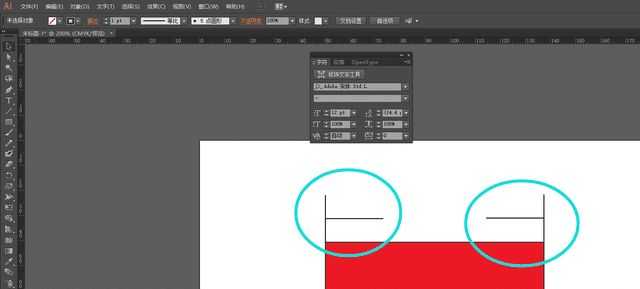
接着,咱们深入一点,说说AI里怎么固定图形的高级玩法。光是锁定可能还不够,尤其是设计复杂图层时,图形叠在一起,锁了这个漏了那个,还是容易出乱子。这时候,图层管理就派上用场了——你可以把需要固定的图形单独放到一个图层里,然后整个图层锁定。具体操作是:在图层面板找到那个小锁图标,点一下,整个图层就固若金汤了。这招儿解决了不少痛点,比如做UI设计时,按钮和背景分开锁定,修改起来井井有条。俺有个朋友,以前总抱怨设计稿一团糟,后来用了这方法,效率蹭蹭涨,还乐呵呵地说:“这下图形再也不会‘偷跑’啦!”对了,这里插句方言:俺们东北那嘎达常说“拴牢靠”,用在AI设计里,就是得把图形拴得牢牢的。情绪上,这种掌控感真是爽翻天,仿佛自己成了设计的主宰。所以,AI里怎么固定图形,别忘了图层锁定这茬儿,它能让你的工作流清爽不少。
咱得提防一些常见坑,说说AI里怎么固定图形后的灵活处理。有时候图形锁得太死,想编辑时又犯难了——别急,解锁快捷键Ctrl+Alt+2(或Cmd+Option+2)就能轻松搞定。但这里有个伪错误俺得提醒:有些人习惯用鼠标点来点去,结果半天解不开锁,其实啊,快捷键才是王道!这带来了新信息:固定图形不是一劳永逸,得根据设计阶段灵活切换。比如,初稿时先锁定参考线,后期再放开调整。感受上,这就像开车换挡,该稳时稳,该动时动,设计才能流畅。俺自己曾踩过坑,锁了一堆图形后忘了解锁,导致修改时抓狂,后来养成好习惯,随时标注锁定状态,才避免了“悲剧”。情绪化点说,这简直是设计中的“呼吸节奏”,掌握好了,整个人都舒坦了。AI里怎么固定图形,核心是平衡固定与灵活,让你的创意既能站稳脚跟,又能自由飞翔。
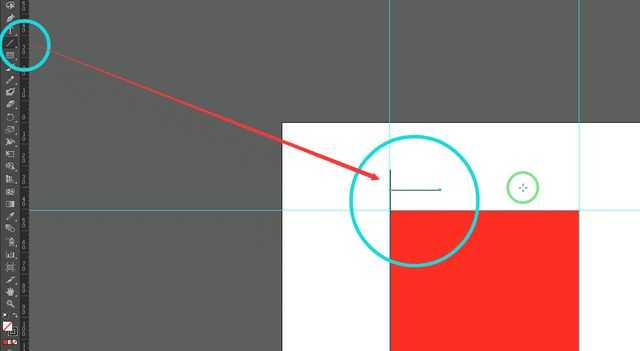
行了,唠了这么多,希望这些细节和感受能帮你搞定AI里的图形固定。从基础锁定到图层管理,再到灵活调整,每一步都藏着解决痛点的妙招。设计这条路啊,少不了折腾,但有了这些小技巧,咱就能少走弯路,多出精品。下次再遇到图形乱跑,可别光顾着生气了——试试俺说的法子,保准你笑逐颜开!记住,AI里怎么固定图形,关键在用心琢磨,多练几遍,自然就熟能生巧了。加油吧,设计人!