哎呀,说起这个CAD文件怎么换成AI格式,我跟你讲,这简直是设计师和工程师日常工作中绕不开的一道坎儿。你想想看,这边用AutoCAD辛辛苦苦画好了精密的技术图纸,那边市场部或者客户非要你用Adobe Illustrator做个漂亮的产品宣传册、技术图解或者品牌视觉材料,这格式不转换,工作就卡壳了嘛-6。
我刚开始接触这个的时候也是头大得很,CAD里头那些精确到毫米的线条、复杂的图层结构,一转到AI里头,不是这里错位就是那里丢失效果,真的能急死人。后来摸爬滚打久了,才总算摸出些门道。今天我就把自己这些年总结的经验,还有从各路大神那里学来的方法,跟大家唠一唠,保准都是干货,帮你避开那些我当年踩过的坑。
一、 为啥非得折腾这一下?CAD和AI到底有啥不一样?
首先咱得明白,CAD和AI这俩软件,虽然都跟“画图”有关,但根儿上的设计思路和主打方向完全不同,这就好比螺丝刀和菜刀,都能用,但干的话儿不对口就是别扭。

CAD(计算机辅助设计):它的主场是工程和制造领域。在CAD软件里(比如AutoCAD),每一个点、每一条线都有精确的坐标和尺寸参数,追求的是绝对的准确性和可修改性-6。它生成的是包含大量技术数据和约束关系的“智能”模型-1。简单说,它是给机器(比如数控机床)和工程师看的,核心是“功能”和“制造”。
AI(Adobe Illustrator):它的天下是平面设计和视觉传达。AI是矢量图形软件,它的强项在于创造出色彩丰富、视觉效果出众的图形,方便进行排版、上色、添加艺术效果-6。它生成的图形放大无数倍也不失真,但更注重“外观”和“美感”。简单说,它是给人(比如客户、消费者)看的,核心是“传播”和“审美”。
所以,当我们需要把一张冷冰冰的工程图,变成一份吸引眼球的产品说明书插图、一份清晰易懂的安装示意图,或者一个漂亮的Logo基础图形时,“cad文件怎么换成ai”这个步骤就非走不可了。这本质上是一次从“工程语言”到“设计语言”的翻译和再创作-6。
二、 手把手教你转换:主流方法实操指南
知道了为啥要转,接下来就是怎么转了。别慌,方法不止一种,你可以根据手头的软件和文件复杂程度来选择。
方法一:经典“导出-导入”两步法(最常用)
这是最稳妥、最通用的方法,适用性最广。
第一步:在CAD软件中“另存为”或“导出”
用AutoCAD打开你的DWG或DXF文件。
点击 “文件” -> “另存为” 或 “文件” -> “导出”-6。
关键来了:在保存类型里,优先选择 “DXF” 或 “SVG” 格式-6。这两种都是标准的矢量交换格式,能被AI很好地识别。如果找不到,PDF也是一个非常好的中间桥梁,兼容性极佳-8-10。
导出前的检查(避坑重点!):
清理无用信息:关掉不需要的图层,删除多余的标注和图形,让文件尽量简洁。
处理文字:如果图纸中有特殊字体,最好在CAD里就将文字“分解”或“转换为轮廓”(俗称“转曲”)-8。不然到了AI里,如果对方电脑没有对应字体,文字就会变成乱码或者默认字体,版面全乱套。
检查线条:确保所有需要显示的线条都是连续的,没有断裂。
第二步:在Adobe Illustrator中“打开”并优化
启动AI,“文件” -> “打开”,找到你刚才导出的DXF、SVG或PDF文件-6。
文件导入后,通常会弹出一个选项对话框。对于DXF/SVG,一般保持默认设置即可;对于PDF,可以选择导入的页面范围。
成功打开后,你会发现CAD的图形都进来了,但可能所有元素都被自动编组了-4。这时候你需要全选,然后点击鼠标右键,选择 “取消编组” ,可能需要多取消几次,直到可以单独选中每一个图形元素为止-4。
现在,你就可以自由地使用AI的工具进行编辑了:修改线条粗细、填充颜色、重新排版文字、添加背景和特效等等-6。
方法二:利用PDF这个“万能桥梁”
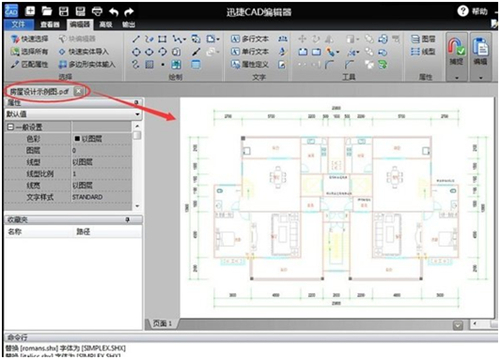
如果你觉得直接转矢量格式不稳定,或者你的AI版本比较老,那么把CAD文件先输出为高质量的PDF,再用AI打开这个PDF,是兼容性最好的方法之一-8-10。很多印刷厂和跨平台协作都依赖PDF。
在CAD中,选择打印或导出为PDF时,尽量选择 “高质量打印” 或类似选项,确保矢量信息被完整保留。
在AI中打开PDF时,同样可以对其进行编辑和另存为AI格式。
方法三:尝试“复制粘贴”大法(适用于简单图形)
对于非常简单的图形,有个“野路子”可以试试:在AutoCAD中选中图形,按 Ctrl+C 复制;然后切换到Illustrator,按 Ctrl+V 粘贴-10。有时候能直接粘过来,但复杂图形容易出错,不推荐作为主要方法。
三、 转换路上那些“坑”,咱得提前绕开
转换过程很少一帆风顺,下面这些常见问题,十个设计师里有八个都遇到过:
字体乱码或丢失:这是头号天坑! 重申一遍,最彻底的解决方案就是在CAD里提前把所有文字转曲-8。一劳永逸,永绝后患。
线条粗细和颜色全变了:CAD中的图层颜色和线宽设置,可能与AI的映射规则不同。转换后需要手动检查,在AI的“描边”面板里重新调整。
图形错位或散开:可能是CAD中图形坐标原点与AI不一致。在AI里全选所有元素,用“对齐”工具重新对齐一下。另外,记得多次“取消编组”,直到图形完全解散-4。
效果丢失(如渐变、填充):CAD中的一些复杂填充,特别是渐变填充,转换到低版本的AI格式时可能无法保留-8。这时候要么在AI里手动重做,要么就采用高兼容性的PDF方案-8。
文件版本冲突:你用AI 2025,但合作方只有AI CS6。这时候不要直接存为低版本AI格式,很容易丢效果。最佳实践是:存为“PDF/X-1a”或“PDF/X-4”标准,再让对方用旧版AI打开,兼容性最好-8。
四、 转换之后,在AI里如何高效整理与提升
好了,文件成功转进AI了,但这才是开始。要想真正发挥AI的威力,把枯燥图纸变成设计佳作,还得做好整理和优化。这里就不得不提,现在非常热门的“AI知识库”或“RAG”工作流里的思路,其实对我们整理设计文件也很有启发。
图层管理是灵魂:CAD里可能有几十个图层,转到AI后可能全混在一起。花点时间重建清晰的图层结构,比如“轮廓线”、“标注”、“核心部件”、“背景”等分门别类-7。这不仅能让你自己编辑时一目了然,将来同事接手或修改时也能省下大量沟通成本。
色彩体系标准化:CAD图纸通常是黑白的。在AI里上色时,建议建立并使用统一的色板,比如品牌标准色。这能确保所有衍生设计材料(宣传页、官网图、PPT)的视觉统一性。
为图形添加“元数据”思维:你可以把重要的信息,比如零件编号、设计版本、作者、注意事项等,以注释或隐藏文字的方式放在画板之外。这就像给文件加了“智能标签”-9。虽然AI本身不识别,但对于团队文件管理来说,是个好习惯。
考虑输出用途:这份AI文件最终是用来做高清印刷?还是网页显示?还是放入PPT?根据用途提前设置好正确的色彩模式(印刷用CMYK,屏幕显示用RGB)和分辨率-8,避免最后关头返工。
所以你看,深入思考“cad文件怎么换成ai”,绝不仅仅是格式转换那一下。它连接着从严谨的工程世界到充满创意的设计世界的桥梁,背后是对设计意图的准确传递、对工作效率的极致追求,以及对跨领域协作的深刻理解-3。掌握好这套流程,你就能在两套完全不同的系统间游刃有余,让自己手中的技术图纸,真正“活”起来,发挥出更大的商业和传播价值。希望这些絮絮叨叨的经验,能帮你下次再遇到这个任务时,心里更有底,手上更有准儿。