哎呀,说到画盾牌,好多人的第一反应就是打开Illustrator或者Photoshop,用钢笔工具一点点勾描边线,再填充颜色-3。这种方法确实经典,但对于咱们这种追求效率和创意的现代设计师来说,简直是“老黄牛拉车”——慢吞吞的,还特别考验手上功夫-2。
不过别急,今儿个咱们就来唠唠怎么用AI画一个盾形图案,那感觉,就跟开了挂似的,又快又好!传统方法画个对称的盾牌,你得先描一半,再复制粘贴,用对齐工具一点点调整,生怕左右不对称-10。用AI来画一个盾形可就灵性多了,你只需要告诉它你的想法,它就能给你整出个大概,但这里面门道可深了,不是简单输几个词就完事的。
就拿我上次整的那个中世纪风格盾牌来说吧,一开始就傻乎乎地输入“一个中世纪盾牌,有复杂花纹”,结果AI生成的东西那叫一个五花八门,有的花纹跑偏了,有的结构稀碎,压根没法用。后来才琢磨明白,这AI绘图啊,尤其是想精确控制画一个盾形这种具体结构,你得用对方法,不然就是“盲人摸象”,全凭运气-1。
传统路子走不通,得来点“黑科技”
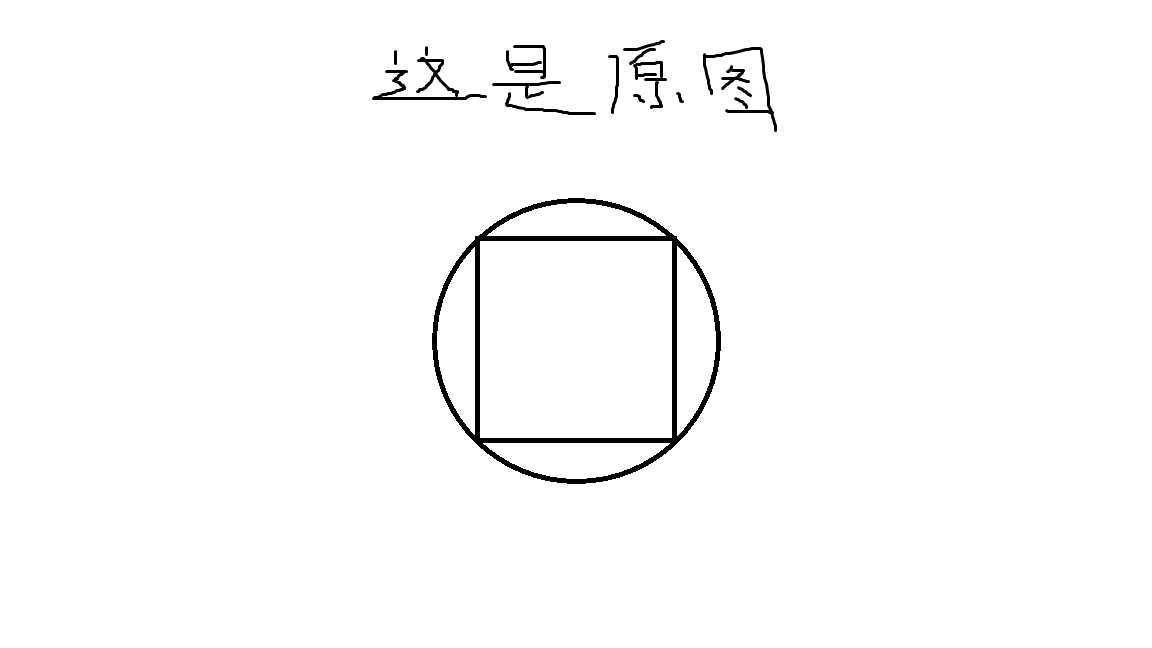
要想让AI听话,画出你心里想的那面盾,关键得给它“上枷锁”。这里就得提提Stable Diffusion里的ControlNet插件了,这玩意儿简直就是AI绘图的“方向盘”-9。简单说,你可以先用手绘或者别的软件画一个盾牌的线稿,不用多精细,有个大概轮廓就行。然后把这个线稿图喂给ControlNet,它就能牢牢控制住AI生成的图像,让最终的成品基本结构跟你给的线稿保持一致-1。
这招儿妙啊!它解决了AI画画最大的痛点——不可控。你再也不用担心它把盾牌顶部的弧形画成尖的,或者把左右两边弄得不一般大了。而且,你还可以叠加不同的ControlNet模型,比如一个控制轮廓,一个控制内部网格纹理,这样生成的盾牌不仅有型,还有细节-1。
光有形还不够,质感与光影是灵魂
一个干巴巴的盾牌轮廓肯定没意思,咱得让它有质感、有光影,看起来像是能扛伤害的。这时候,提示词(Prompt)的写法就特别考究了。你不能光说“金属盾牌”,得说“锻造的钢铁盾牌,表面有细微的锤击纹理和磨损痕迹,边缘因长期使用而发亮”。你瞧,这一下子画面感就来了对吧?
更高级的玩法是用ComfyUI这种节点式工具-1。你可以把生成流程拆开,比如一条线专门生成盾牌的基础金属材质,另一条线专门生成盾面上的浮雕花纹或者徽记,最后再把它们像叠图层一样合成在一起。通过调整合成时的遮罩,你还能做出中心区域徽记高亮、边缘渐暗的效果,那种层次感和立体感,绝了!这可比在PS里手动刷光影省事多了,而且效果更加自然-1。
“一劳永逸”的秘诀:把流程存起来
最让我觉得舒坦的一点是,一旦你用ComfyUI调教出一个特别满意的盾牌生成流程,你可以把整个工作流,包括用了什么模型、参数怎么设的、节点怎么连的,统统保存成一个模板文件-1。下回你想画个类似风格但颜色不同的盾牌,直接打开模板,改个提示词里的颜色关键词,比如把“深蓝色底”改成“猩红色底”,唰一下,新图就出来了,风格和质感还跟之前的一模一样。
这对于需要批量产出统一风格资产的项目来说,简直是救命稻草。你再也不用为“如何保持系列作品的一致性”这种问题头疼了,真正实现了“一次设计,反复调用”-1。这解决的可是生产力的大问题,从“手工作坊”升级到了“标准化流水线”。
给新手伙伴的几句实在话
刚开始用AI画盾牌这类具体图形,千万别贪多嚼不烂。先从简单的开始,比如就画一个光滑的、单色的古典盾形。把ControlNet用熟了,知道怎么让线稿起作用。然后再慢慢尝试增加复杂度,比如加上简单的分割线、基础几何纹样。
提示词方面,多去一些关键词网站逛逛,看看别人是怎么描述材质、光影和风格的-9。写的时候尽量具体、有画面感。还有,心态要放平,AI生成是个概率游戏,很少有一次就完美的。多生成几次,挑一张最好的,或者把几张里好的部分挑出来,再用图生图(img2img)功能进行微调,这才是正确的工作流。
用AI画盾牌,核心思想是从“求它画”变成“教它画”。通过线稿控制形状,通过精准的提示词描述细节,再借助高级工具实现分层控制和工作流固化。这条路子走通了,别说盾牌了,各种复杂的徽章、图标、纹理,你都能玩得转。这不再是碰运气,而是实实在在的、可重复的创作技能了。