
哎呀妈呀,你说咱们搞设计的、画插画的,哪个没在给线稿上色这个环节上掉过几把头发?盯着屏幕上那密密麻麻的线条,想象着它们五彩斑斓的样子,可真要动手一个个区域去填充,那个耗时耗力啊,简直让人想摔数位笔!尤其是甲方爸爸在后面催,灵感在前面跑,就卡在上色这个“体力活”上,憋屈不憋屈?-4
但今时不同往日咯,老铁们!咱们的“救命稻草”它来了——那就是AI快捷键实时上色。这可不是啥遥不可及的黑科技,它就藏在像Adobe Illustrator(大伙儿常叫的AI)这些咱日常用的工具里-2-5。你猜怎么着?它的核心开关, often 就是一个简单的字母 K。对,没看错,键盘上敲一下K,再点一下你那画好的线稿,神奇的事情就发生了:那些被线条分割开的区域,就像智能识别一样,你可以随心所欲地往里“倒”颜色了,而且还是即点即得,实时就能看到效果-5-8。这感觉,就像给你的画笔加了个“自动导航”,从以前吭哧吭哧的“手动挡”直接换到了“自动驾驶”,效率那是蹭蹭往上涨,一下子就把你从重复劳动中解放出来了,你说得劲儿不得劲儿?-4
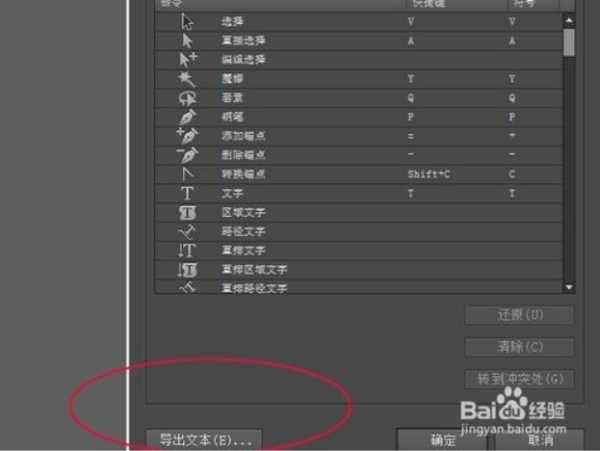
不过呐,你可别以为ai快捷键实时上色就是个“一键填充”的傻瓜工具,那可就小看它了。它的“智能”和“实时”里面,门道可多了去了,用好了才是真高手。首先啊,这个功能最喜欢“干净”的线稿。你得确保要上色的地方是封闭的路径,别让线条有缺口,不然颜色可就会“漏”出去啦-2。把线稿都画好了,全选它们,然后你可以去菜单里找“对象”—“实时上色”—“建立”。哎,这里藏着一个更快的秘籍:快捷键 Ctrl+Alt+X,瞬间就能创建一个“实时上色组”-2。这时候你再按K键切换到实时上色工具,选个颜色,往封闭区域里一点,颜色就乖乖躺进去了,修改起来也特灵活,想换色随时点随时换-8。
除了这些基本操作,不同的软件还把AI上色玩出了更多花样。比如有的AI绘画工具,像“即梦”,你甚至不用自己画线稿,直接输入文字描述,它就能连生成带上一气呵成-1。更妙的是,你还能用详细的“提示词”去指挥它:想要“柔和的粉彩色调”,或是“浓郁的复古油画感”,甚至细致到“少女的眼睛要琥珀色带点紫渐变”,它都能给你琢磨出来-1。这哪还是简单的上色,这简直是个随叫随到的色彩参谋!而在CLIP STUDIO PAINT这类专业绘画软件里,AI上色更是分成了“全自动”、“提示图像”和“进阶”好几种模式-6。你可以完全交给AI自由发挥,也可以先在局部涂上几个色块给它当“参考样例”,让它沿着你的思路去完成剩下的,这种“人机协作”的感觉特别棒,既保留了你的创作主导权,又把繁重的填色工作甩给了AI,真是妙啊-6!
说到这儿,你可能都心动了,准备大干一场。但且慢,作为一个老司机,我得给你提个醒,这个ai快捷键实时上色功能虽然强大,但它有时候是个“电脑资源消耗大户”-8。当你处理的图形特别复杂、细节爆表的时候,你可能会发现,拖动一下画布都变得一卡一卡的,软件反应慢半拍,那感觉真是急死个人-8。别慌,这不是你的问题,也不是软件坏了,而是实时计算和渲染这些颜色确实需要不小的算力。
那有没有解决办法呢?当然有!这里就分享一个压箱底的小技巧:当你完成上色,并且对颜色效果基本满意,不需要再频繁改动的时候,你可以选中那个“实时上色组”,然后去菜单里找到“扩展”功能-8。点一下,神奇的事情又发生了——原来那个整体的、智能的“组”,会被分解成一个一个独立的、普通的色块形状。这样一来,软件就不用再实时计算它们之间的填色关系了,负担大大减轻,卡顿问题立马缓解,你的操作瞬间就恢复流畅了-8。这个小操作,就像给跑得发热的电脑来了个“物理降温”,特别管用。当然啦,扩展之后就不能再用实时上色工具那样方便地统一改色了,所以算是“定稿”前的一个优化步骤。
总而言之,AI快捷键实时上色这玩意儿,早已经不是个新鲜名词,但真正能把它用活、用透的人,才能算是摸到了高效创作的门道。它从最基本的K键填色,发展到可以用自然语言去驱动,再到提供多种协作模式,每一步都在解决我们“费时、费力、怕麻烦”的核心痛点-1-6-8。更重要的是,它把我们从机械的劳动中解放出来,让我们能把更多的时间和精力,投入到真正需要创造力和想象力的地方去。所以啊,别再把你用的设计软件当成一个简单的绘图工具了,多研究研究像实时上色这样的智能功能,你会发现,它真的能成为你创作路上最得力的左膀右臂,让你的灵感,插上翅膀飞起来。