哎呀妈呀,各位设计师朋友,你们有没有遇到过这样的憋屈事儿?在AI(Adobe Illustrator)里头折腾俩图形,想让它们严丝合缝地合并到一块儿,结果不是边缘对不齐,就是合并后留下一堆多余的锚点,看着就让人心里硌得慌-7。这就像包饺子,皮儿没捏紧,煮的时候全散开了,别提多闹心了。今天,咱们就来好好唠唠这个让无数人头疼的“AI图形路径两点合并”,把它那层神秘的面纱给薅下来,看看里头到底有啥门道。
一、痛点直击:你的合并,为啥总是不“得劲”?
很多新手,甚至一些老手,一说到合并图形,下意识就是“选中俩形状,然后找那个像焊接的图标点一下”。完事儿一看,诶,形状是变成一个了,但放大一瞅,连接处怎么毛毛糙糙的?或者原本俩颜色,合并完只剩一个了,另一个哪去了?
这其实啊,是没整明白AI里“合并”这个词儿背后有好几层意思。在“路径查找器”(Pathfinder)面板里,光下面那排就有个叫“合并”的按钮-1。但此“合并”非彼“合并”。它是个狠角色,会删除所有被后面图形覆盖的区域,而且如果相邻部分颜色一样,它会顺手把这几块也合成一体-1。这功能在做印刷稿、需要精简图形时是神器,但如果你只是想简单把两个图形物理上连起来,它可能就有点“用力过猛”了。
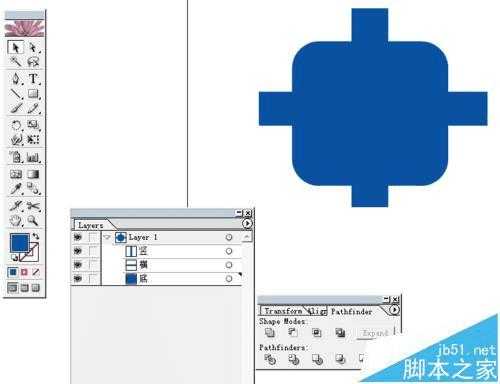
那咱们常说的、把两个独立路径端点连接到一起、形成一条新路径的“合并”在哪儿呢?这才是解决“两点合并”痛点的核心。这时候,你得请出“连接”命令(快捷键Ctrl+J),或者直接用“钢笔工具”下的“连接”功能。AI图形路径两点合并的精髓,就在于精准地捕捉并链接路径上的端点,实现无缝的一体化,这才是解决你图形“散装”问题的关键-3。
二、核心武器库:路径查找器与形状模式
要想玩转图形合并,你得先摸熟你家“厨房”——也就是“路径查找器”面板(Shift+Ctrl+F9召唤它)-9。这里面家伙事儿可全了,主要分上下两派:
上派“形状模式”(Shape Modes): 这四位是处理图形合并与组合的当家花旦-5。
联集(相加): 这才是最符合“合并”直觉的老大哥。不管几个图形,挨着还是隔着八丈远,点一下,全部融合成一个新形状,外观属性跟最上面的图形走-5。简单,粗暴,有效。
减去顶层: 用最下面的图形,减去上面所有图形。想象成雕刻,底层是材料,上层是刻刀-5。
交集: 只留下所有图形重叠的那部分公共区域,其他全扔掉-7。
差集: 跟交集反着来,专删重叠部分,保留没重叠的-5。而且它生成的是复合路径,还能拆开-7。
下派“路径查找器”(Pathfinders): 这六位更擅长切割、修剪等精细手术-1。
分割: 按图形相交的线,把所有东西切成一片片的独立小块,自动编组,方便你单独挪动某一部分-1。做复杂图案时特好用。
修剪: 用上面的图形当剪子,修剪下面的图形,去掉被覆盖的部分,还会自动去掉描边-1。
合并: 刚才提过了,是删除被覆盖区域+合并同色相邻图形的“优化大师”-1。
裁切: 用最上面的图形当模子,只保留它内部的部分,同时做一次修剪优化-1。
轮廓: 把图形都变成轮廓线,并在交叉点断开,得到一堆线段-1。专业印刷拼版时可能用上。
减去后方对象: 和“减去顶层”反过来,用最上面的图形减去后面所有的-7。
搞清楚这些工具的区别,你就不再是那个只会乱按按钮的小白了。下次想合并,先琢磨一下:我是要单纯连接路径(用连接命令),还是要融合形状(用联集),或是要做高级修剪(用合并或修剪)?对症下药,才能药到病除。
三、高手进阶:让合并更溜的秘籍
知道了工具咋用,再来点锦上添花的技巧,保证让你工作效率嗖嗖的。
活用“Alt”键,给自己留条后路:在“形状模式”里,按住Alt键再点按钮(比如“联集”),AI会生成一个“复合形状”,而不是彻底焊死-5。好处是啥?你之后还能用“直接选择工具”单独移动或修改里面的原始图形!这就像做组装家具,先用临时卡扣固定,觉得位置不对还能调,调好了再上螺丝拧死(执行“扩展”命令)。这个“后悔药”功能,强烈推荐。
“扩展”是定型的最后一步:用了形状模式(非Alt键方式)后,图形看着是一个,但其实还是“貌合神离”的状态。在图层里点开,你可能还能看到原来的路径。这时候,点“扩展”按钮,或者从菜单里选“对象 > 扩展外观”,才是真正把它们变成一个不可再分的新路径-5。做了这步,才算合并完成。
玩转面板选项,细节决定成败:点开路径查找器面板右上角的小菜单,选“路径查找器选项”-7。里面有几个宝贝:
精度:数值越小,计算越精确,生成的路径越贴近原图-7。如果合并后图形边缘出现奇怪的扭曲,不妨把精度调小试试。
移除多余的点:自动删掉合并后产生的无用锚点,让路径更简洁-7。这相当于合并后的自动整理,通常勾上。
分割和轮廓移除未上色图稿:勾上后,执行“分割”或“轮廓”操作时,那些既无填充也无描边的“透明”碎片会被自动清理掉,画面更干净-7。
四、实战走起:看“合并”如何大显神通
光说不练假把式。咱们用一个经典小例子——绘制一个简单的锁孔图标,来感受一下“合并”的魔法。
先画一个长矩形,作为锁身。
在矩形下方画一个正圆,让圆的顶部和矩形底部有些重叠。
同时选中矩形和圆形,点击“路径查找器”里的“联集”。看!两个图形瞬间融合成了一个上面方、下面圆的锁体轮廓,连接处光滑自然-5。
在锁体上部中间,再画一个小竖矩形(作为钥匙孔)。
选中锁体和新画的小矩形,这次点击“减去顶层”。瞧,钥匙孔就被“挖”出来了-9。
这个过程里,“联集”实现了两个基础图形的无缝连接与融合,而“减去顶层”则实现了从主体中精确剔除部分区域。你看,理解并善用AI图形路径两点合并及相关布尔运算,就能轻松从零构建出简洁专业的图形,这正是矢量设计的核心魅力所在-9。
所以说啊,朋友们,别再抱怨AI不听话了。工具就在那儿,功能强大着呢。关键在于咱得理解它们各自的脾气秉性。AI图形路径两点合并 看似是个小操作,背后却连着路径查找器这一整套强大逻辑。下次再遇到图形合并的坎儿,别慌,先静下心来想想:我要的究竟是哪种“合”?是连接、融合、修剪还是挖空?想清楚了,再从容地选用对应的工具。当你掌握了这些,就会发现,原来那些让你头疼的图形难题,都能轻松化解,设计效率自然也就提上来了。