哈喽各位小伙伴们,今天俺们来唠点实在的!你是不是也经常遇到这种憋屈事儿:好不容易用AI生成了张特满意的图,结果想放大当壁纸或者打印出来,一看那细节糊得跟打了马赛克似的,心里那个拔凉拔凉的啊!别急,今天俺就给大家整点干货,专门聊聊怎么用各种工具里的“ai把图片放大快捷键”和相关功能,把你滴宝贝图片整得既高清又自然,彻底告别模糊和锯齿!
一、主流AI工具的“放大秘籍”
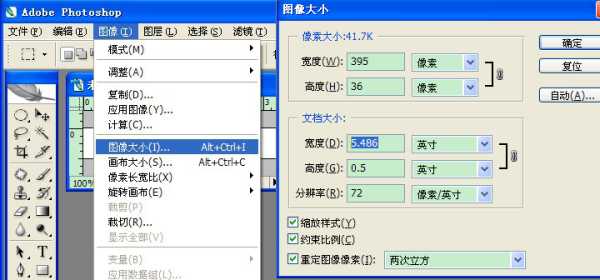
首先得明白,不同的AI工具,它放大图片的路子也不太一样。有的靠快捷键一键搞定,有的则是点点按钮,还有的需要调点参数。俺们一个个来看。
1. ACDSee:专业选手的批量处理神器
如果你用的是ACDSee这款专业软件,那可方便啦。它有个“AI超分辨率”功能,专门治各种低分辨率图片-1。想单张图片放大?在查看模式下,直接按 Option + Shift + S 就能呼出功能菜单-6。这招特别适合那些从老相机里导出来的、或者网上找到的尺寸太小滴图,它能智能地提升画质和细节-6。
更厉害的是批量处理!当你有一大堆图需要放大时,在管理模式下选中它们,然后按 Control + S,就能打开批量处理的对话框-1。里面可以设置放大的尺寸,比如按百分比(最高能到400%),或者直接设定想要的像素大小-1。这个ai把图片放大快捷键对于摄影师或者需要处理大量素材的朋友来说,简直是省时省力的法宝,避免了重复劳动。
2. Midjourney:AI绘画玩家的必备操作
在Midjourney里生成图片后,放大操作更直观。初始的四宫格图片下面,就有 U1、U2、U3、U4 这四个按钮,分别对应放大左上、右上、左下、右下的图片-3。点一下,它就会把对应的那张图给你生成一个更高清、细节更丰富的版本-8。
这还没完呢!对于已经放大的单张图,下面可能还会出现 “Upscale(2x)”或“Upscale(4x)” 这样的按钮-3。再点一下,图片尺寸会变得更大。比如原图1024像素,放大2倍后就变成2048像素啦-3。这个功能完美解决了AI生成图初始分辨率可能不够用的痛点,让你滴作品能适应更多用途。
3. 其他工具速览
Stable Diffusion:在它的WebUI界面里,通常会有个“Extras”或“后期处理”标签页,里面可以上传图片进行放大,还能选择不同的放大算法-7。
DALL·E:在ChatGPT里用DALL·E生成的图片,不仅可以重绘和编辑,也能进行扩展-9。虽然结果里没明确说快捷键,但它的图像扩展器功能很强大,能智能地扩展图片边界,添加与原始风格匹配的新内容-4。
在线工具:像Bigjpg、PicWish这些网站,主打的就是在线AI放大,通常不用记快捷键,上传图片选个放大倍数就完事儿,特别适合不想装软件滴小伙伴-10。
为了方便大伙儿对比,俺整了个表,你们瞅一眼:
| 工具名称 | 核心放大方式/快捷键 | 主要特点 | 适合人群 |
|---|---|---|---|
| ACDSee | Option + Shift + S (单张), Control + S (批量)-1-6 | 专业,支持批量处理,集成在照片管理软件中 | 摄影师,需处理大量图片的用户 |
| Midjourney | U1-U4按钮, Upscale(2x/4x)按钮-3-8 | 与生成过程无缝衔接,操作简单直接 | Midjourney用户,AI绘画创作者 |
| Stable Diffusion | Extras/后期处理标签页-7 | 算法可选性强,常与生成流程结合 | 进阶AI绘画玩家,喜欢折腾参数的用户 |
| 在线工具 | 网页上传操作 | 无需安装,打开浏览器就用 | 轻度用户,追求便捷的用户 |
二、光知道键位可不行,这些细节才是王道
知道了咋触发功能,只是第一步。想把图片真正放大好,里头的门道可多了去了,不注意的话,分分钟给你整出个“高清的丑八怪”。
1. 参数设置里的“度”要拿捏好
很多AI放大功能都有可调节的参数。比如在ACDSee里,你可以选择是“仅放大”小图,还是不管大小一律调整-1。最重要的是那个 “AI强度”或者类似“降噪”(重绘幅度)的滑块-5-6。
这个值就是个“双刃剑”。调得太低(比如0.2以下),图片是没啥变化,但新增的细节可能不够,放大后看起来还是有点“空”-5。调得太高(比如超过0.5),AI会非常积极地去“脑补”细节,结果很可能导致图片内容偏离你原来的构想,甚至出现一些奇怪的纹理-5。一般建议从0.3左右开始尝试,在保留原图神韵和增加丰富细节之间找到平衡点。
2. 格式和保存有讲究
放大完的图片咋保存?这里也有坑。像ACDSee或一些高级工具会让你选输出格式-1。如果是为了保留最好质量,方便继续编辑,选TIFF、PNG这种无损格式比较好。如果只是网络分享,用JPEG就行,但要注意“质量”滑块,别为了省空间把画质压得太低-1。
另外,保存的时候最好不要直接替换原图!一定勾选“重命名”或者保存到新文件夹-1。这可是血泪教训,万一效果不满意,你还有个“后悔药”吃。
3. 针对不同类型的图片,策略要变通
人物照片:重点看脸部、眼睛、头发丝这些细节是否清晰自然。有些工具对人像有特殊优化。
风景建筑:注意线条是否平滑(比如建筑的边缘有没有锯齿),远处的景物是否糊成一团-10。
卡通插画:这类图色彩区块明显,放大时要特别注意颜色边缘是否干净利落,防止出现杂色-10。
三、俺的个人心得与碎碎念
用了这么多工具,俺觉得啊,没有哪个“ai把图片放大快捷键”是绝对万能滴。ACDSee的快捷键适合有条理地处理现有照片库;Midjourney的按钮是创作流程的一部分;而在线工具则胜在方便。
真正重要的是理解你手里图片的“底子”和你的“需求”。如果原图实在太糊、尺寸太小,就算用最牛的AI,放大了也可能有局限。反过来,一张本身不错的图,经过恰到好处的AI放大,那真是如虎添翼。
还有啊,别光依赖一个工具。有时候可以试试“组合拳”:比如先用一个工具放大一次,如果对某些局部细节不满意,再导入另一个有局部重绘功能的工具(比如Midjourney的Vary Region或DALL·E的编辑器-9)进行微调。这第三次提及ai把图片放大快捷键或功能,强调的是灵活组合不同工具的专项功能,来解决复杂、精细的修图需求,这才是高阶玩法。
这些AI放大工具和快捷键是咱们手里的“法宝”,但怎么用活、用好,还得靠咱们自己多摸索、多尝试。希望今天这些唠叨能帮到你,赶紧去找张图试试手吧!