
哎呦喂,各位设计圈儿的老铁们,今儿咱可得唠点实在的!你们有没有遇到过这种憋屈情况——在AI(Adobe Illustrator)里抠那个曲线弧度,鼠标拖来拖去,咋整都感觉差点意思,不是僵了就是弯得不对劲儿,气得人直想摔鼠标!别急,今天俺就给你一个江湖上流传不广但巨好使的妙招:AI里怎么双击改变弧度。这可不是那种拖拽锚点手柄的笨办法,而是一步到位的精准控制-2。
俺第一次发现这个功能,那真是“踏破铁鞋无觅处,得来全不费工夫”。当时正做一个Logo的曲线,用直接选择工具(快捷键A) 选中锚点后,习惯性地在锚点上快速双击-10。你猜怎么着?嘿,居然弹出了一个小巧的“锚点选项”面板!这里面可是别有洞天,能直接输入数值调整锚点类型和手柄长度,比用手凭感觉拖可精准多了-10。这对于追求数学般精确的图标设计来说,简直是救命稻草,再也不怕曲线不圆润、对称轴歪斜了。
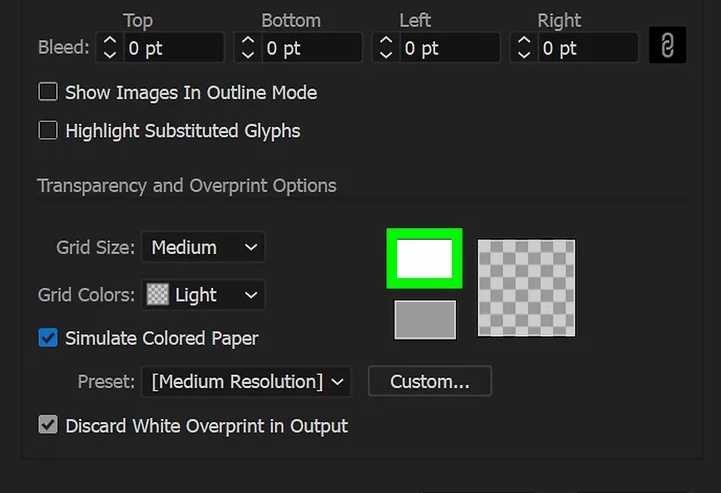
光会双击调出面板还不够,咱得知道怎么用它解决实际恼火问题。比如你做字标,两个字母的曲线衔接处总显得生硬,用普通拖拽一不小心就把其他部分带跑了。这时候,AI怎么双击改变弧度 的第二个精髓就来了:重点在于配合“边角构件”使用。你先用直接选择工具框选需要圆角化的直角锚点,这时角落会出现一个不起眼的小圆点(边角构件),有时候你可能需要先在视图菜单里确认“显示边角构件”已开启-10。你对着这个小圆点双击,立马能调出“边角”对话框,输入精确的圆角半径值,一个死板的直角“唰”一下就变成了标准流畅的圆弧-3。这个方法在处理批量图形、需要统一圆角风格时,效率高到飞起,避免了逐个手动拉扯的“傻瓜式操作”。
说到这儿你可能要嘀咕了:“整这些精细活,拖拽手柄不也一样吗?” 哎,这就是外行看热闹,内行看门道了。当你处理复杂渐变曲线,比如绘制一片羽毛或者流线型汽车车身时,手动拖拽相邻的两个手柄很容易破坏曲线整体的张力与连贯性,改完左边右边不对,修完右边左边又塌了。而通过双击锚点进入深度编辑状态,你可以分别独立地、以数值化的方式控制前一个手柄和后一个手柄的角度与长度,实现了“牵一发而不动全身”的精准微操-2。这才是 “AI怎么双击改变弧度” 这个操作真正迈向高阶应用的体现,它把曲线编辑从“大概齐”的绘画感觉,提升到了可控、可复制的工业设计层面。
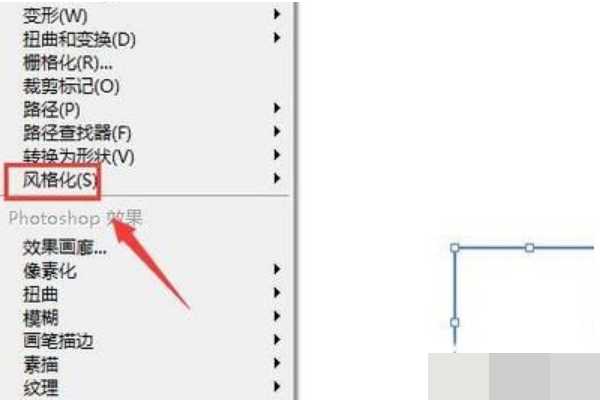
当然了,俺也得说实话,这个双击大法不是Adobe官方明面儿上大力宣传的功能,有点像隐藏彩蛋。它的操作手感和你用的AI版本、甚至当前选中的工具状态都有点关系。有时候你双击锚点,它可能只是选中而没弹出面板,这时候别懵,检查一下你是不是用对了直接选择工具,或者试着在属性面板里找找“锚点”选项。这种探索过程本身,也带着点挖宝的乐趣,不是吗?
总而言之言而在AI这个矢量软件里折腾曲线,别再只傻傻地拖拽了。记住“双击”这个魔力手势,无论是呼出锚点面板进行数值化管控,还是快速调用边角对话框实现标准化圆角,都能让你的设计工作流从抓狂变得从容。把 “AI怎么双击改变弧度” 这个心法刻在脑子里,多练几遍,你就能真正驾驭那些丝滑的曲线,让设计稿拥有仿佛会呼吸的生命力。这小小的双击背后,蕴含的是从“手工作坊”到“数字精工”的设计思维飞跃啊!