
哎呦喂,说起前天晚上那事儿,我现在脑瓜子还嗡嗡的。就为了做个ai线条弹簧的效果,我差点把自己刚换的机械键盘给摔了。你猜咋回事?就是那种看着特别简单,但一动手就废的操作,真特么让人上头。
你以为画个圈就能变成弹簧?太天真了老铁

刚开始我想得可美了,不就一个弹簧吗?圆规画都画得出来,电脑还能整不会?结果打开软件,对着那个椭圆工具,我是左三圈右三圈,画出来的东西跟蚯蚓喝了假酒似的,歪歪扭扭没个正形。
当时我就急了,心里那叫一个堵。你说这大半夜的,甲方爸爸明天就要稿,我这连个弹簧都整不明白,传出去不得让人笑掉大牙?就在我准备摆烂的时候,突然想起来网上好像有个偏方——先画条直线,然后搞点骚操作。你还别说,这事儿真让我给摸着门道了。
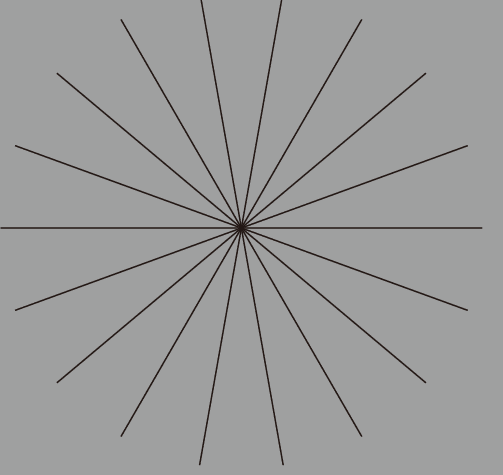
其实这个ai线条弹簧的门道,说白了就是得让线条学会“拐弯抹脚”。我后来发现一个笨办法,就是先用钢笔工具拉一条直不愣登的线,然后在效果菜单里头找那个“波纹效果”,哎妈呀,这一下子就跟打开了新世界的大门似的。那些参数看着唬人,什么“每段隆起数”、“大小”,你就闭着眼瞎调,反而能出意想不到的效果 -1。
那个渐变的坑,我替你们踩过了
做出来是做出来了,可看着就是不对劲,跟个铁丝似的,硬邦邦的没有灵魂。我寻思着,人家那些大佬做的弹簧都带着那种流光溢彩的劲儿,跟会呼吸一样,我这算啥?破铜烂铁啊?
这时候我才琢磨明白,光有形状不行,得给它上色。可这个色不是随便刷刷就完事了。我一开始傻乎乎地直接上渐变色,结果颜色糊成一团,别说立体感了,看着像小孩玩的塑料绳。
后来我才搞懂,ai线条弹簧要想出那种螺旋的立体感,得在描边面板里头下功夫。先把那个“端点”改成圆头的,再把“边角”弄圆润了,最关键的一步是得把渐变色应用到描边上,不是填充!我当时发现这个秘密的时候,直接从椅子上蹦起来了,跟捡到宝似的。
等你把这些参数都摸透了,弄出来的弹簧才会有那种一圈一圈绕进去的感觉,颜色从亮黄过渡到深紫,看着就跟真的能弹起来似的 -1。那种感觉咋说呢,就像你小时候第一次捏住一个真正的弹簧,压下去又弹起来,手心里那种酥酥麻麻的触感,全在屏幕上演出来了。
细节才是要命的地方
你以为这就完事了?天真!等你把图放大一看,好家伙,那些拐弯的地方全是毛刺,锯齿感重得能刮胡子。这时候我才明白,为啥老话总说“慢工出细活”。
做这种线条活儿,最怕的就是心急。你得把视图放大到百分之四百,一个锚点一个锚点地抠。哪个地方拐弯太急了,用平滑工具顺一顺;哪个地方弧度不够骚气,直接上手拽那个控制柄。这过程就跟伺候月子似的,得拿出十二分的耐心。
还有就是那个虚线的设置。你要是想要那种镂空的弹簧效果,得在描边面板里把虚线勾上,然后调整那个虚线的长度和间隙 -1。这里头有个小窍门,间隙越小,弹簧看着越密实;间隙越大,越有那种轻盈通透的感觉。我当时试了不下二十种组合,最后选的那个参数,看着就跟用细银丝一圈圈绕出来的首饰似的,精致得让人不忍心摸。
等你真把这一套流程走下来,再回头看最开始那个歪歪扭扭的丑东西,心里那种成就感,比三伏天喝冰镇汽水还舒坦。你会发现,这玩意儿根本不是简单的图形堆砌,而是你跟自己较劲的过程。每一次锚点的微调,每一次渐变的叠加,都是心流的体验。
所以啊,朋友,如果你也在跟这个弹簧较劲,别急,慢慢来。先搞懂线条的脾气,再摸透颜色的性子,最后用细节去升华它。等你做出来的那一刻,盯着屏幕上那个既规整又充满生命力的螺旋,你会发现,那些抓耳挠腮的夜晚,都值了。